Testo e codici
Scrivere testo
Scegli lo strumento Testo (Ctrl+T) e fai clic sull’area di lavoro per iniziare a scrivere. Se invece di fare clic trascini un riquadro, ottieni una casella di testo con a capo automatico. Fai clic su un testo esistente per modificarlo.
La barra del testo sotto la barra delle modifiche numeriche contiene tutte le opzioni del testo: font, altezza, grassetto, corsivo, maiuscolo, spaziatura tra lettere e righe, allineamento, larghezza e altezza massime, unione, testo su percorso e testo variabile.
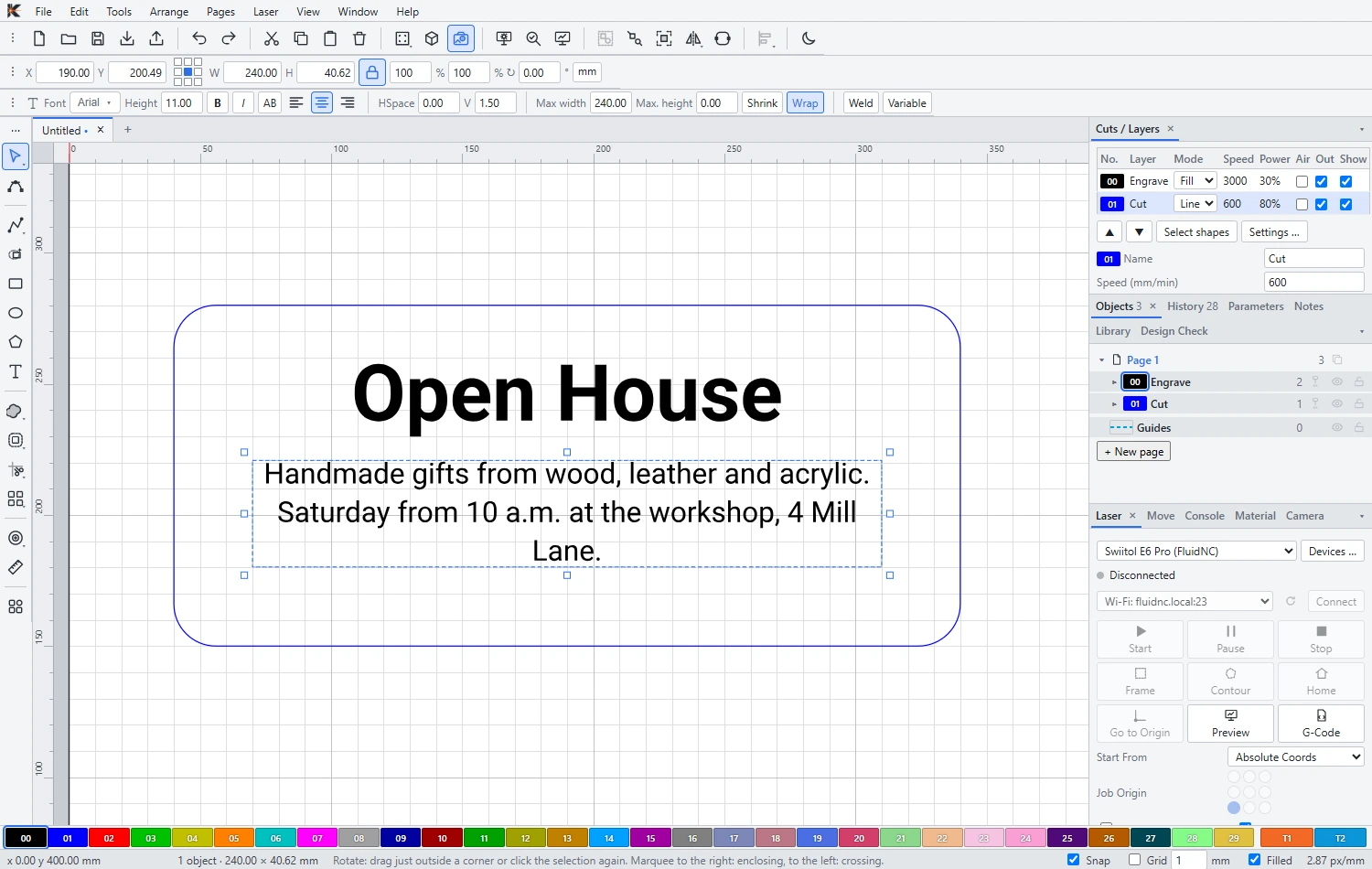
| Opzione | Effetto |
|---|---|
| Unisci | Fonde le lettere sovrapposte in un unico contorno, per font corsivi o spaziatura stretta. |
| A capo / Larghezza massima | Manda a capo alle parole alla larghezza della casella; la casella cresce verso il basso. Trascinando le maniglie laterali il testo si ridistribuisce. |
| Altezza max. | Riduce in modo uniforme un blocco che diventa troppo alto. |
| Riduci | Rimpicciolisce un testo troppo largo invece di comprimerlo. |
Il testo resta modificabile. Converti in percorso (Ctrl+Maiusc+C) lo trasforma nei contorni reali del font, per esempio prima di modificarne i nodi.
Font
Si possono usare tutti i font installati sul computer. File → Font … (o Altri font … in fondo all’elenco dei font) apre il gestore dei font:
- Cerca tra tutti i Google Fonts con anteprima dal vivo del tuo testo di esempio, filtra per tipo e ordina per popolarità o nome.
- Installa scarica il font in KerfCut, così funziona offline e senza installarlo nel sistema. Usa lo applica al testo selezionato.
- Allo stesso modo importi i tuoi file TTF o OTF.
- Con la stella un font diventa preferito; i preferiti compaiono in cima all’elenco.
Se un progetto usa un font che manca su questo computer, KerfCut propone di scaricarlo da Google Fonts.
Testo su un percorso
Seleziona un testo e una forma, poi scegli Strumenti → Funzioni testo → Applica percorso al testo (o Sul percorso nella barra del testo). Il testo segue la linea, la curva, il rettangolo, l’ellisse o il poligono. Nella barra del testo imposti lo scostamento lungo la curva, la distanza dalla curva e il lato su cui sta il testo.
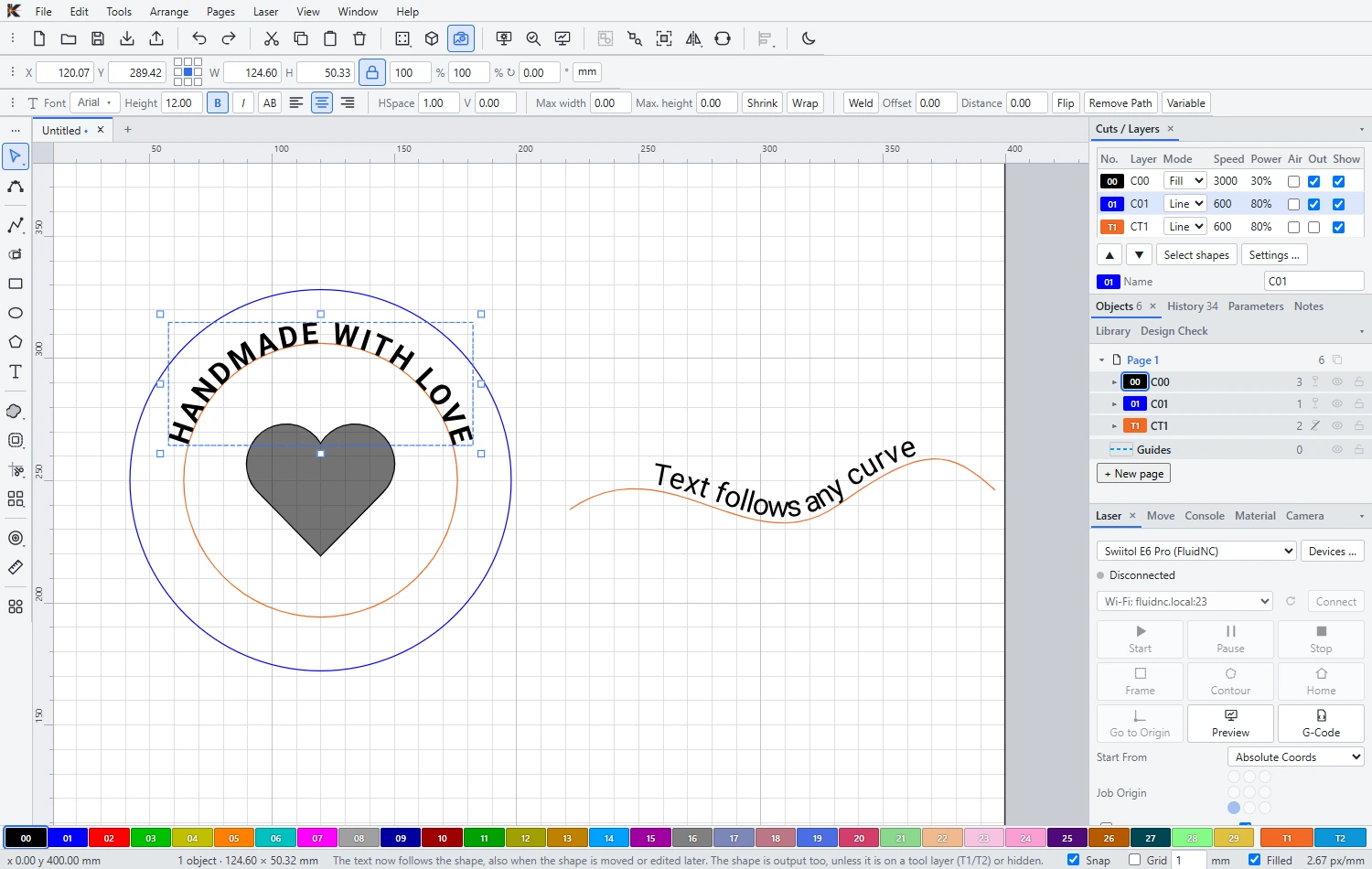
Testo e forma restano collegati: se modifichi o sposti la forma, il testo la segue. Anche la forma viene lavorata, a meno che non si trovi su un livello strumento (T1/T2) o sia nascosta. Strumenti → Funzioni testo → Rimuovi percorso dal testo li separa di nuovo.
Testo variabile e numeri di serie
Il testo variabile compila dei segnaposto quando viene creato il lavoro, per numeri di serie, date o nomi da un elenco. Attiva Variabile nella barra del testo e usa questi segnaposto:
| Segnaposto | Diventa |
|---|---|
%# | Numero di serie; %4# con zeri iniziali (0042) |
%d.%m.%Y, %H:%M … | Data e ora |
%0, %1 … o %{Intestazione} | Colonna di un file CSV (separato da virgola, punto e virgola o tabulazione) |
La finestra Testo variabile (Strumenti → Funzioni testo → Testo variabile …) imposta il numero corrente, inizio, fine, passo e se avanza automaticamente dopo ogni lavoro o file G-code salvato. Il numero è anche la riga del file CSV. Ogni oggetto può avere un proprio scostamento, così una pagina può contenere più numeri consecutivi.
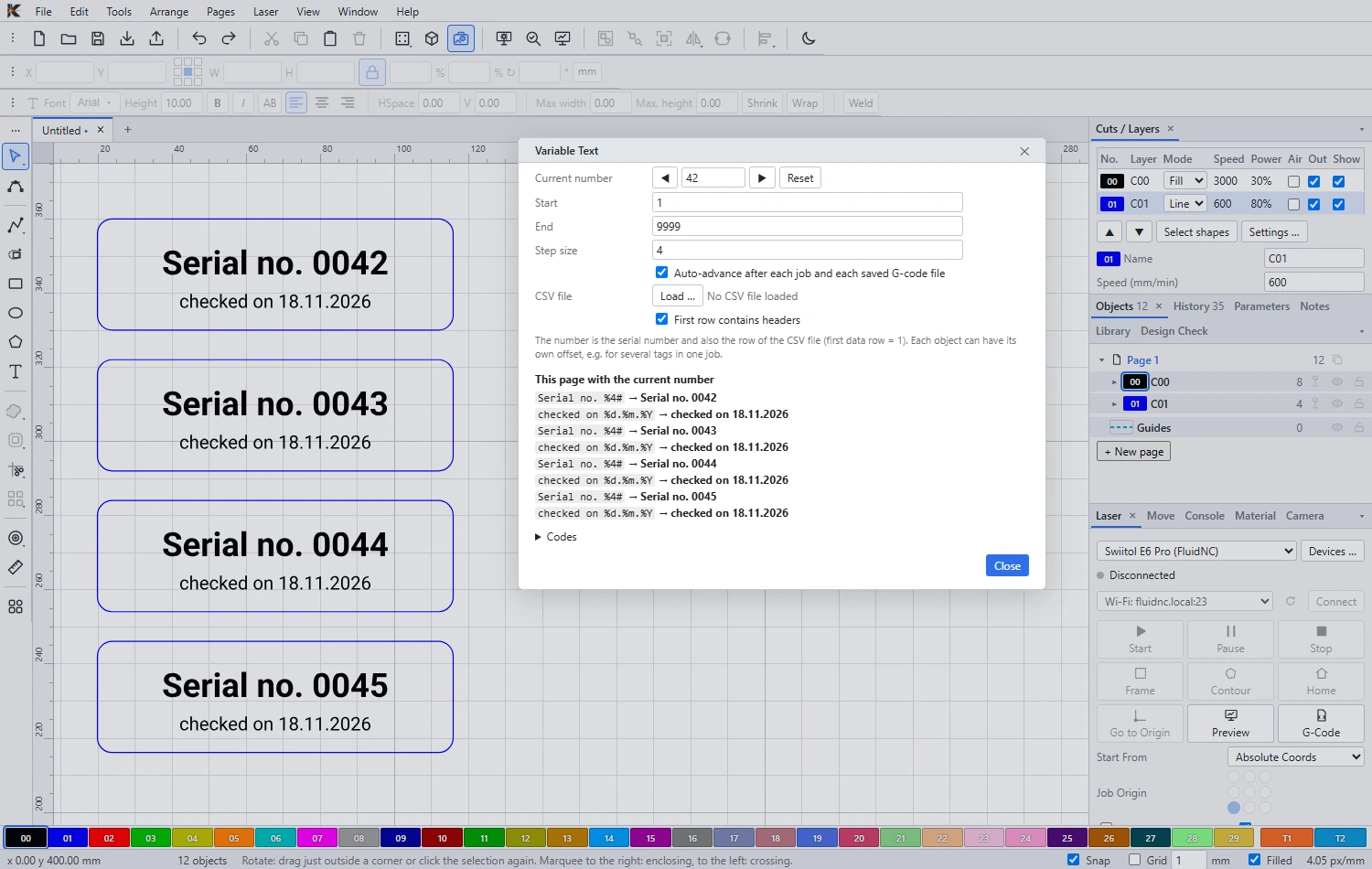
Consolida testo variabile trasforma il contenuto attuale in testo fisso.
Prova di lotto
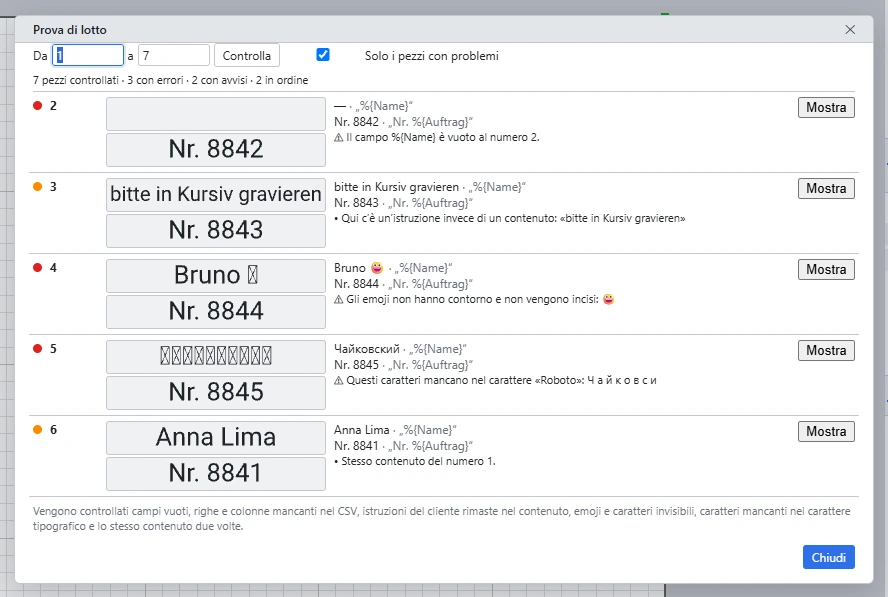
Prima che parta una serie, la Prova di lotto (Cassetta degli attrezzi, Strumenti → Funzioni testo → Prova di lotto … o il pulsante nella finestra Testo variabile) mostra ogni pezzo singolarmente: il suo numero, il pezzo disegnato come verrebbe inciso, il contenuto inserito e che cosa non va.
Vengono segnalati un campo vuoto, una riga o una colonna che il file CSV non ha, un’istruzione del cliente rimasta nel nome, emoji e caratteri invisibili, caratteri che il carattere tipografico scelto non ha e lo stesso pezzo due volte. Mostra porta quel numero sull’area di lavoro. L’intervallo si imposta con Da e a; Solo i pezzi con problemi nasconde il resto. Prima dell’avvio di un lavoro, lo stesso controllo viene eseguito per i numeri che quel lavoro consuma, insieme al controllo della costruzione — anche salvare un file G-code o .rd conta come avvio, perché consuma numeri. Impostazioni → Laser → Controlla prima dell’incisione e chiedi conferma se ci sono problemi disattiva entrambi.
Per un’intera serie di pagine da una tabella vedi Modelli e libreria.
Codici QR
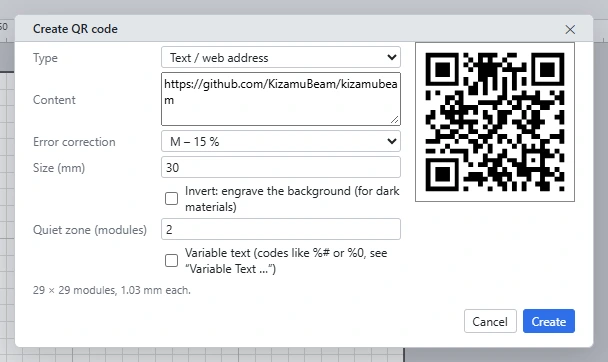
Apri Codice QR nella Casella degli strumenti (o cercalo lì). Un doppio clic su un codice QR esistente lo modifica. Un codice QR può contenere:
- testo o un indirizzo web,
- i dati di accesso a una rete Wi-Fi,
- un biglietto da visita (vCard).
Scegli la correzione degli errori (L, M, Q, H) e la dimensione in mm. Immagine negativa lavora lo sfondo inclusa la zona di rispetto, per materiali scuri. I moduli vengono fusi in contorni chiusi, quindi metti il codice su un livello Riempimento per inciderlo. Un doppio clic su un codice QR lo modifica.
Codici a barre
Casella degli strumenti → Testo e dati → Codice a barre crea codici Code 128, EAN-13, EAN-8, UPC-A, Code 39 e ITF, con cifra di controllo dove il formato la prevede. Imposta larghezza e altezza delle barre, mostra il testo leggibile sotto le barre e riduci la larghezza delle barre per compensare la larghezza del raggio. Immagine negativa lavora gli spazi invece delle barre. La finestra avvisa quando le barre diventano troppo sottili per il laser.
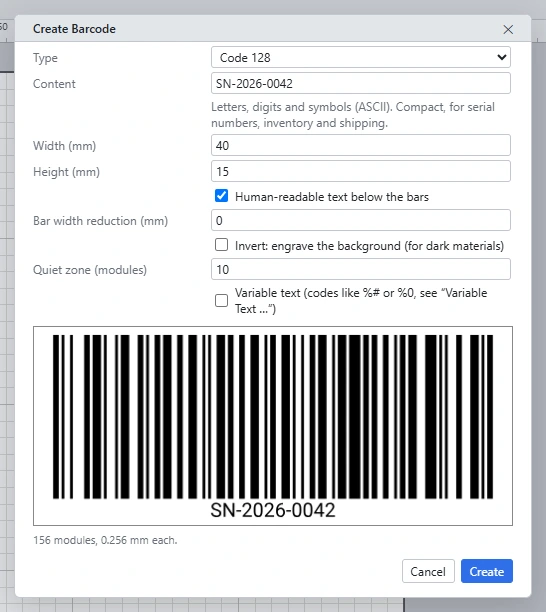
Anche codici QR e codici a barre accettano testo variabile e parametri del progetto, per esempio un numero di serie come Code 128.