Disporre e ripetere
Allineare e distribuire
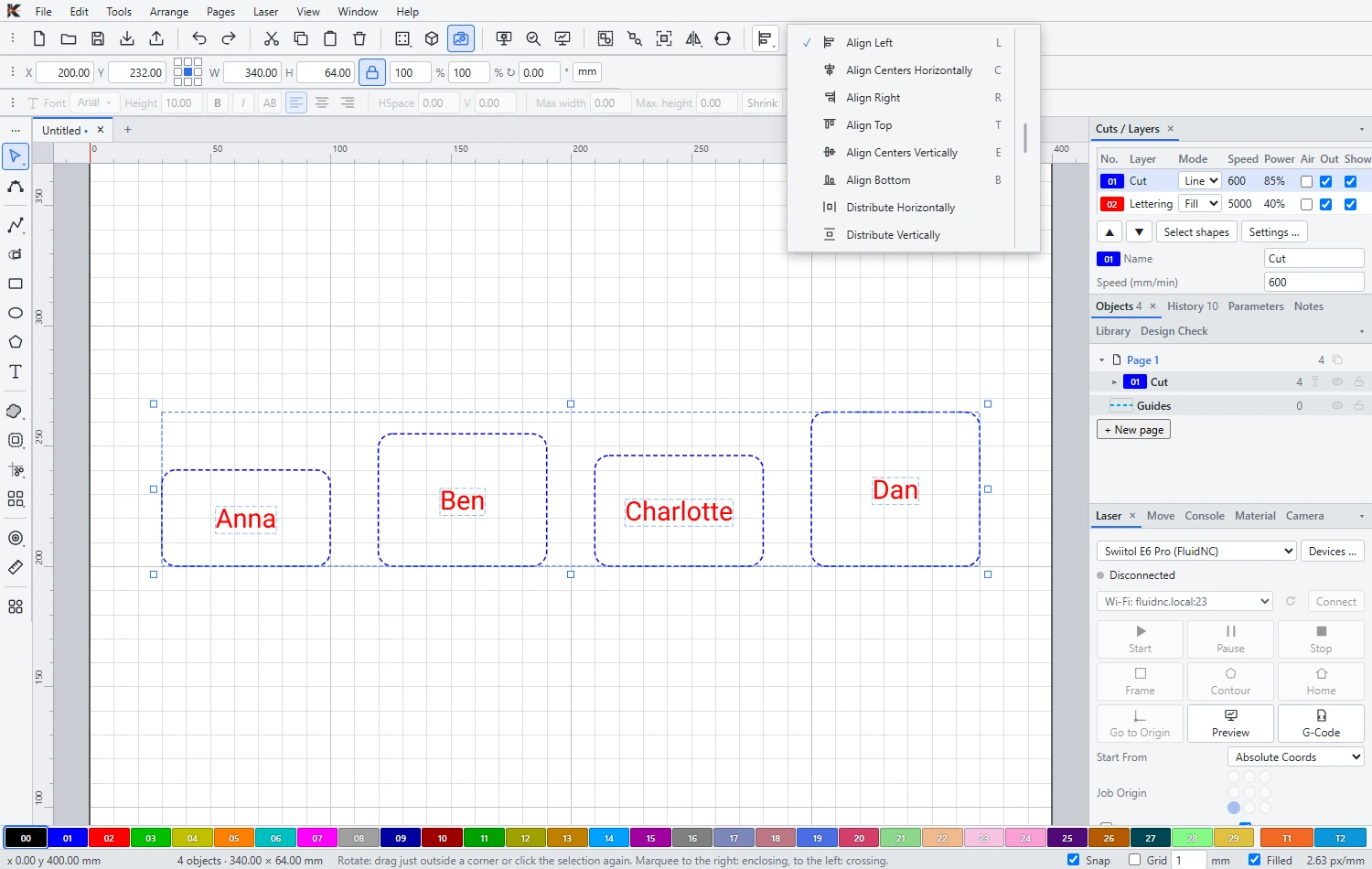
Con più oggetti selezionati, il gruppo di pulsanti di allineamento nella barra principale (e Disponi → Allinea e distribuisci) allinea bordi o centri e distribuisce gli oggetti in modo uniforme. Da tastiera: L R T B per sinistra, destra, alto, basso, C ed E per i centri.
Array
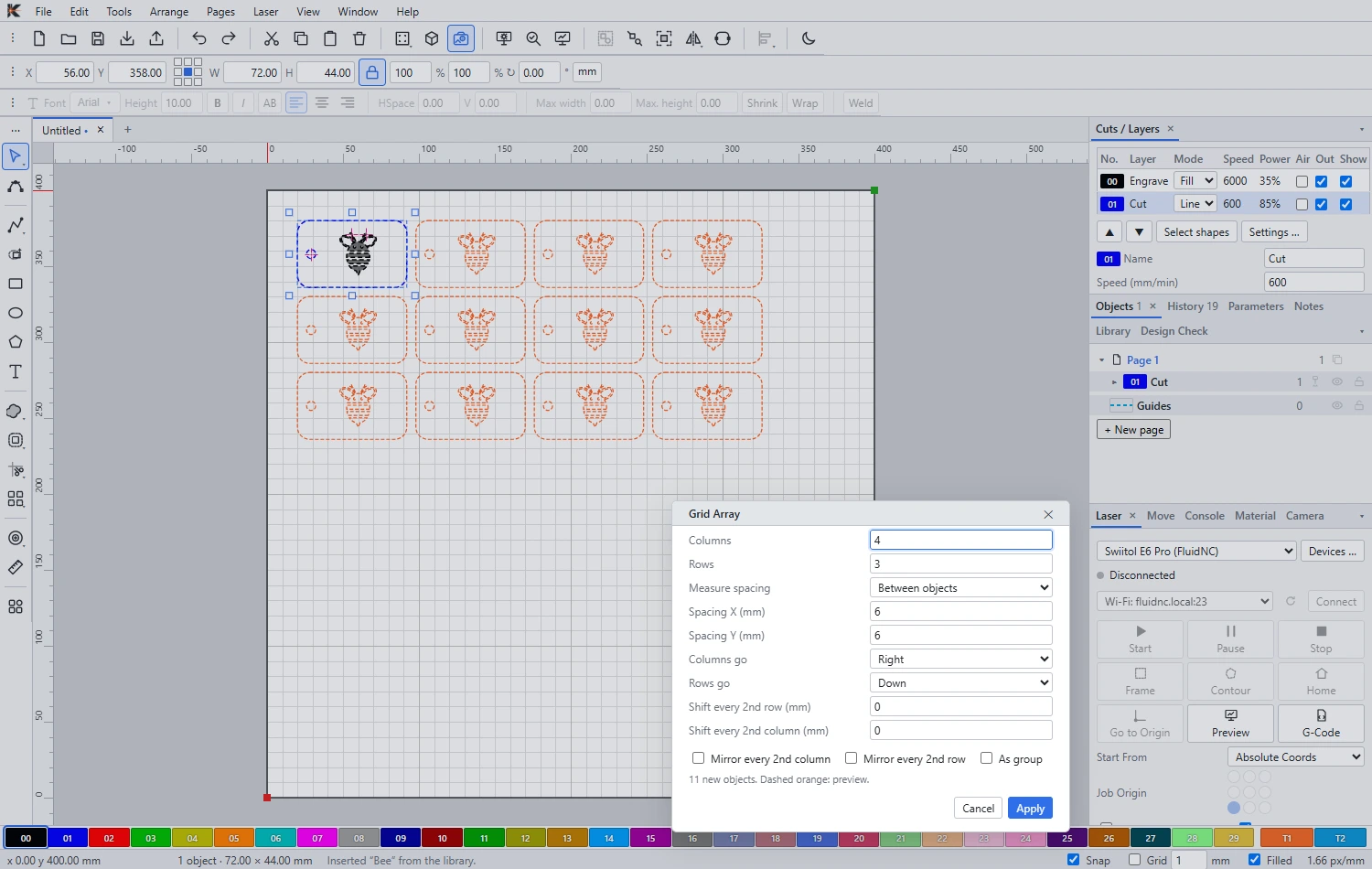
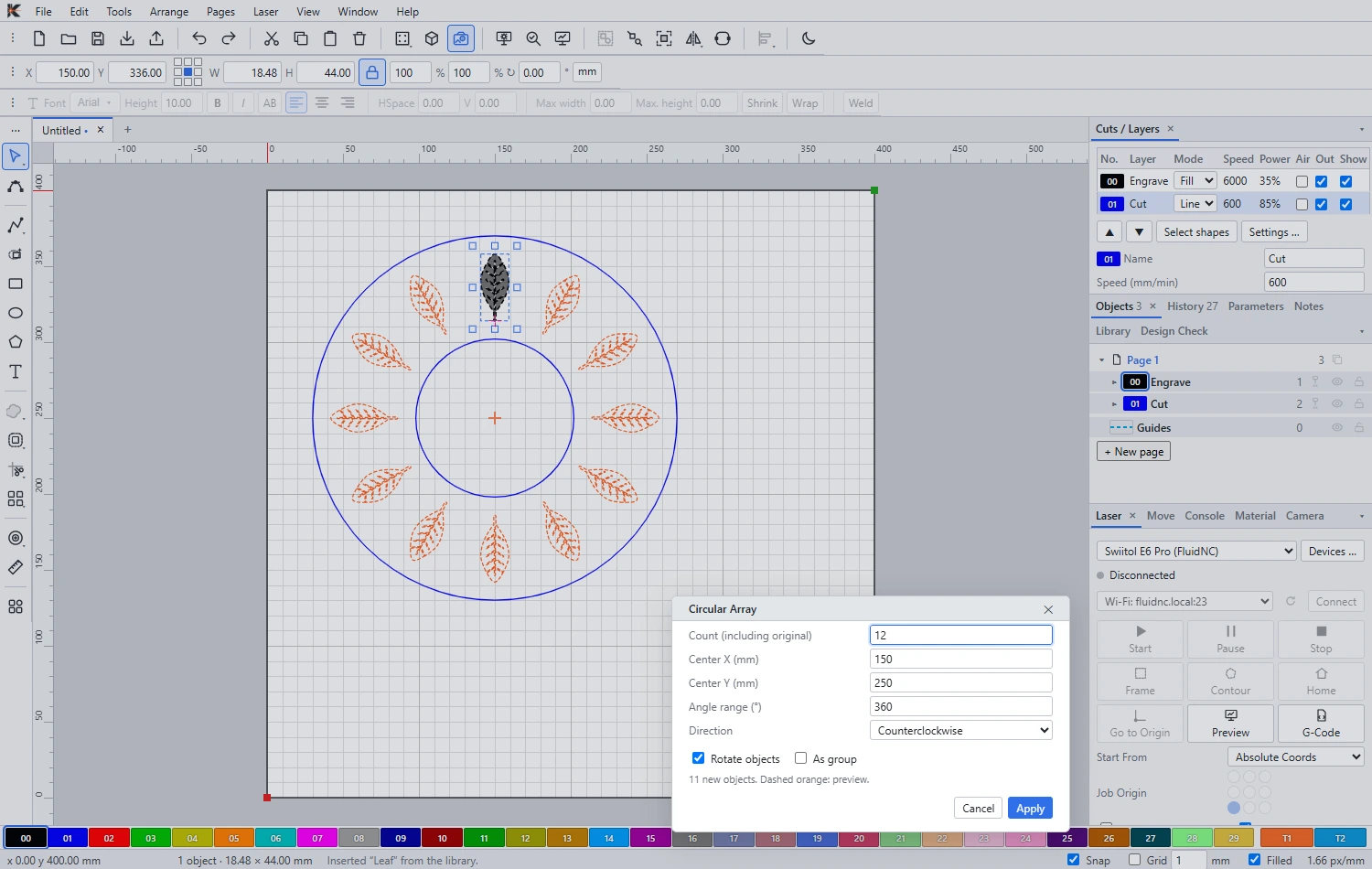
Strumenti → Array crea molte copie in una volta, con anteprima dal vivo. Le curve di Bézier vengono copiate esattamente.
- Array a griglia … (Ctrl+Maiusc+A): colonne e righe, con lo spazio tra le copie o la distanza tra i loro centri, direzione, uno sfalsamento per ogni seconda riga o colonna (per una disposizione a mattoni) e la specchiatura facoltativa di ogni seconda riga o colonna.
- Array circolare …: copie in cerchio intorno a un centro.
Nesting
Disponi → Nesting … (anche nella Casella degli strumenti) dispone i pezzi selezionati secondo i loro contorni reali, non solo i riquadri di delimitazione, per risparmiare materiale.
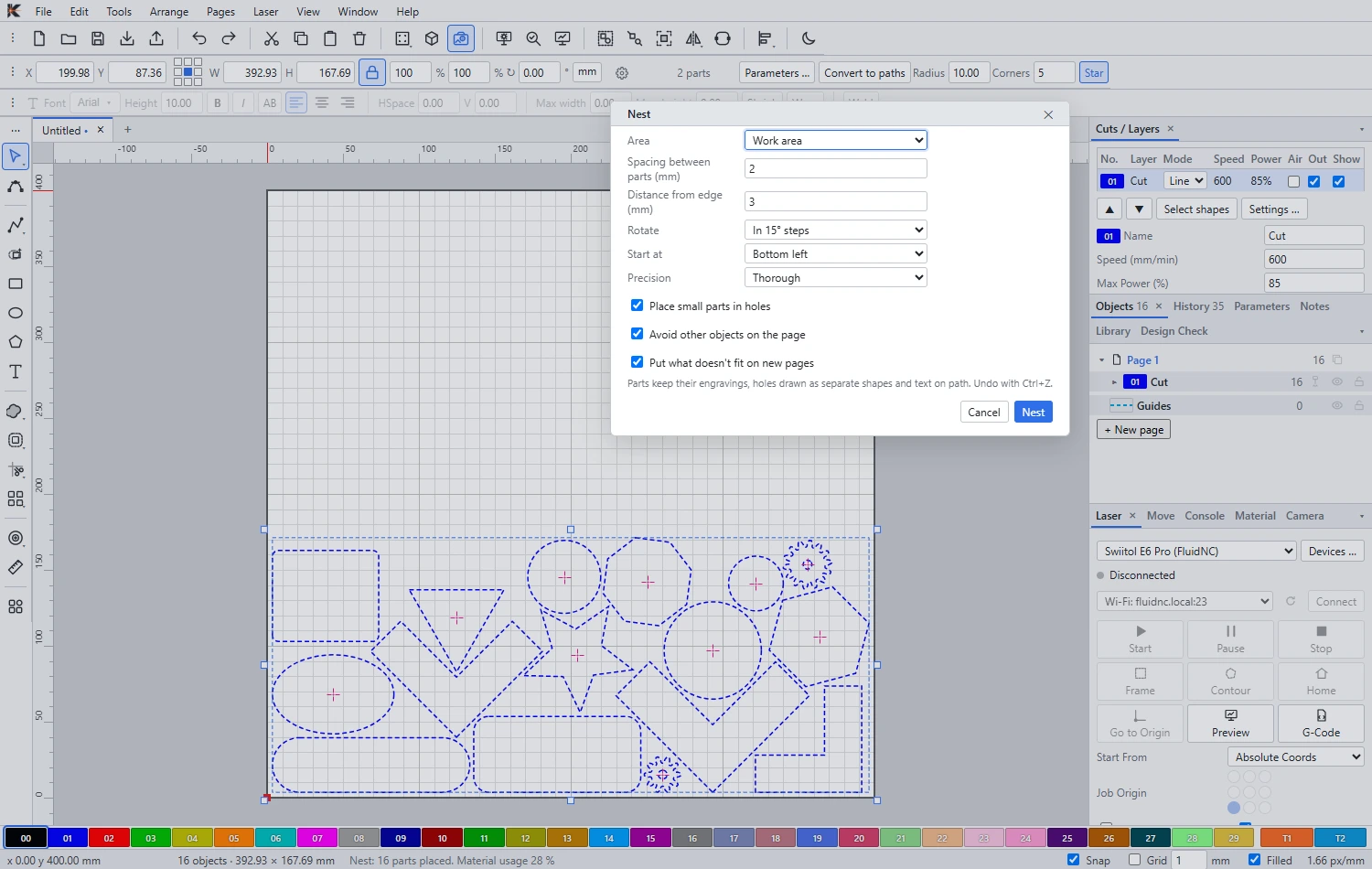
Dove:
- nell’area di lavoro,
- su una dimensione di materiale (larghezza × altezza in una posizione), oppure
- in una forma selezionata come lastra, per esempio il contorno di un ritaglio.
Impostazioni:
- Distanza tra i pezzi e dal bordo (considera la larghezza di taglio).
- Rotazione: nessuna, solo 180° o a passi di 90°, 45°, 15° o 5°.
- L’angolo da cui iniziare.
- Precisione: veloce, normale o accurata. Normale e accurata provano più ordini e tengono il migliore — e lavorano su una griglia più fine.
I pezzi vengono disposti su una griglia, e su una lastra grande la griglia è più grossolana. Perché la distanza richiesta sia garantita, ogni pezzo cresce prima di mezza diagonale di cella: la distanza reale è quindi distanza + cella × 1,41. La finestra dice quanto diventa sulla superficie scelta; con Approfondita, o su una superficie minore, la griglia diventa più fine.
I pezzi piccoli possono finire nei fori di quelli grandi, e gli altri oggetti sulla pagina vengono evitati. Ciò che non ci sta va su nuove pagine. Ciò che va insieme si sposta insieme: fori disegnati come forme separate, incisioni e testo su un pezzo, assiemi dei generatori. Il nesting è un passo di annullamento.
Disegnare il ritaglio conserva ciò che resta della lastra: dopo il nesting il materiale rimasto viene disegnato come contorno chiuso sul livello strumento T1, che non viene mai inciso. Ritaglio più piccolo scarta tutto ciò che è più stretto, così le schegge non riempiono la pagina; con 0 restano tutte. Ogni pezzo occupa metà della distanza tra i pezzi attorno a sé, quindi il contorno è sempre un po’ più piccolo del resto reale, mai più grande. La volta dopo si seleziona quel contorno e ci si annida sopra con Forma selezionata (ritaglio) — così una lastra si consuma nell’arco di più lavori.
Riempimento con motivo
Casella degli strumenti → Copia e disponi → Riempi con motivo riempie una forma chiusa con un motivo senza giunture fatto di vettori reali, per decorare superfici.
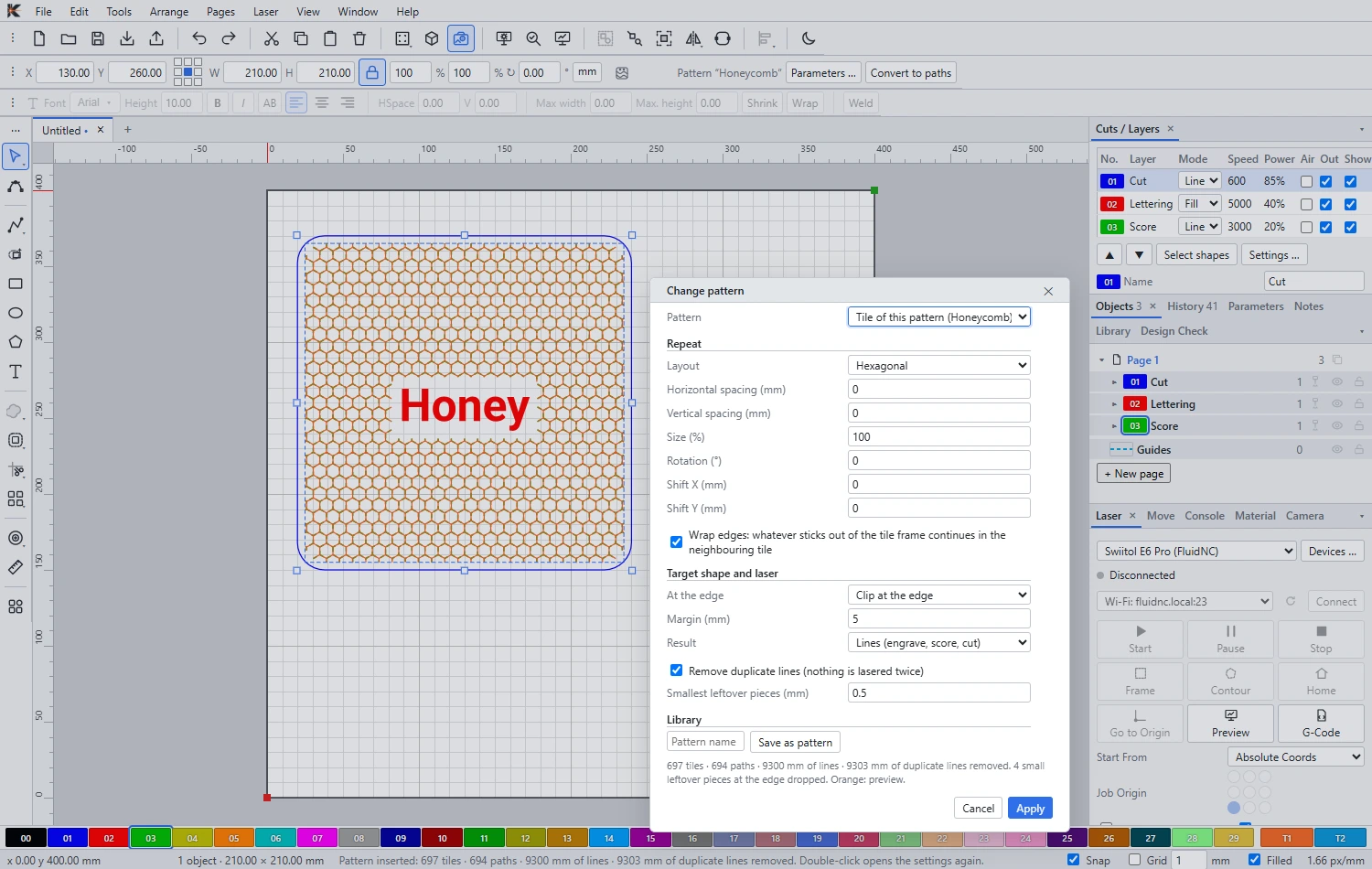
- Seleziona la forma di destinazione.
- Scegli una tessera: uno dei 13 motivi integrati (nido d’ape, squame, onde, Truchet, anelli, rombi, spina di pesce, intreccio, stelle, punti, griglia di cerchi, chevron, ogiva), un motivo salvato o i tuoi oggetti (un rettangolo intorno a essi definisce la cornice della tessera).
- Scegli come si ripetono le tessere: griglia, mattoni, mezzo sfalsamento, specchiato, ruotato di 90° (girandola) o esagonale, con sfalsamento, distanza (negativa = sovrapposizione), dimensione, rotazione e spostamento.
Sul bordo il motivo viene tagliato esattamente, oppure restano solo tessere intere; un margine lascia libero il contorno, e testo, immagini e codici sulla forma vengono risparmiati automaticamente. Le linee dove le tessere si incontrano vengono ripulite, così nulla viene lavorato due volte. Bordi continui fa proseguire nella tessera vicina le linee che escono dalla tessera.
Il risultato può essere fatto di linee (da incidere, marcare o tagliare) o di aree per livelli di riempimento. Il motivo resta un unico oggetto: un doppio clic modifica qualsiasi impostazione. Salva come motivo salva tessera e impostazioni nella libreria.