Disegnare e modificare
Tutto ciò che disegni in KerfCut è una forma vettoriale modificabile. Questa pagina descrive gli strumenti di disegno, la selezione e la trasformazione e la modifica dei nodi. Come combinare e rimodellare i percorsi è spiegato in Percorsi e forme, il posizionamento preciso in Aggancio, guide e misure.
Strumenti di disegno
Gli strumenti di disegno si trovano nella barra Strumenti a sinistra e nel menu Strumenti.
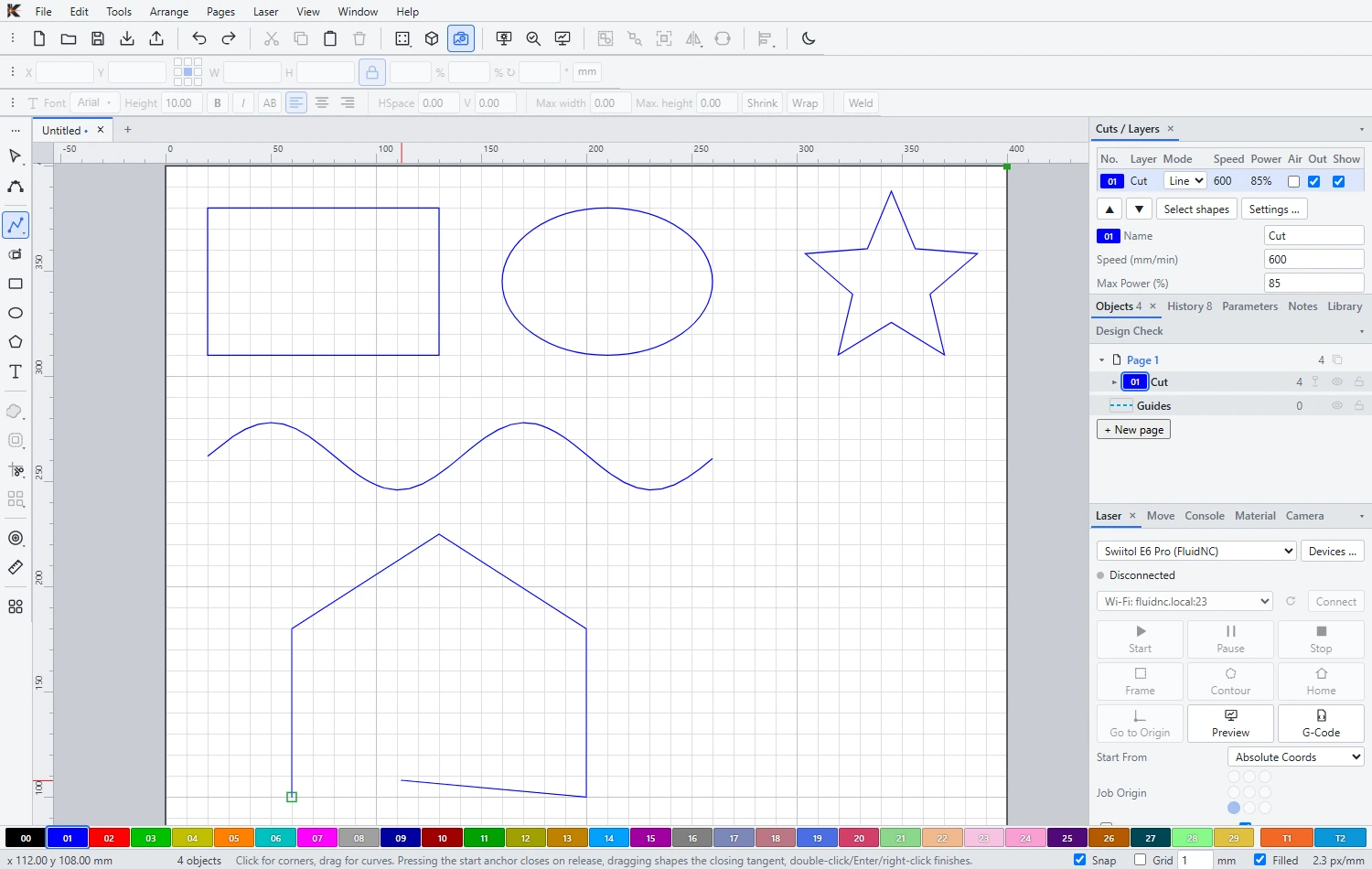
| Strumento | Scorciatoia | Come si usa |
|---|---|---|
| Disegna linee | Ctrl+L | Fai clic per gli angoli; fai clic e trascina per una curva di Bézier. Un clic sul punto iniziale chiude la forma; doppio clic, Invio o clic destro termina. |
| Arco | Imposta il centro, poi raggio e angolo iniziale, poi l'angolo finale — oppure fai clic su inizio, punto intermedio e fine (3 punti). Maiusc aggancia gli angoli a 15°, Invio conferma, Esc scarta l'arco. Modalità e direzione sono nelle opzioni dello strumento; in modalità centro la direzione sceglie l'arco complementare, con 3 punti inverte l'ordine dei nodi, quindi il taglio parte dall'ultimo punto impostato. | |
| Mano libera / Matita | Trascina un tratto; al rilascio viene convertito in curve morbide e modificabili. Nelle opzioni dello strumento imposti la tolleranza e se il tratto va chiuso. | |
| Shaper | Trascina un gesto: circondare le forme le unisce, una linea che ne attraversa una sottrae lungo il tratto, un gesto chiuso crea la forma base riconosciuta (rettangolo, rettangolo arrotondato, ellisse, poligono) se il riconoscimento è attivo — altrimenti il tratto è adattato come la Matita. Opzioni: distanza di chiusura (l'anello nel punto iniziale mostra se il contorno si chiude al rilascio), levigatura, larghezza di taglio totale e l'elenco dei suggerimenti di forma incl. Mano libera. L'ultima operazione resta modificabile fino al gesto successivo, al cambio di strumento o ad Annulla. | |
| Rettangolo | Ctrl+R | Trascina un rettangolo. Maiusc disegna un quadrato, Ctrl parte dal centro. Il raggio degli angoli si imposta nella barra delle modifiche numeriche. |
| Ellisse | Ctrl+E | Trascina un’ellisse. Maiusc disegna un cerchio, Ctrl parte dal centro. |
| Poligono | Trascina dal centro. Numero di angoli e Stella nella barra delle modifiche numeriche. | |
| Testo | Ctrl+T | Vedi Testo e codici. |
Rettangoli, ellissi, poligoni e testi restano modificabili come tali: raggio degli angoli, numero di angoli o testo si possono cambiare in seguito. Converti in percorso (Ctrl+Maiusc+C) li trasforma in percorsi normali.
Selezionare
- Un clic seleziona un oggetto, Maiusc+clic ne aggiunge o ne toglie uno.
- Un riquadro verso destra seleziona gli oggetti completamente al suo interno, un riquadro verso sinistra anche quelli che attraversa soltanto.
- Selezione a lazo (Strumenti → Percorso): disegna intorno agli oggetti per selezionare quelli racchiusi completamente. Maiusc aggiunge, Ctrl inverte.
- Ctrl+A seleziona tutto nella pagina corrente; Esc annulla la selezione.
- Un clic destro apre un menu contestuale con i comandi adatti a ciò che si trova sotto il puntatore: forme, immagini, nodi o area di lavoro vuota.
Quando molti oggetti sono sovrapposti, aiuta Strumenti → Isola selezione: solo gli oggetti selezionati si possono cliccare e agganciare, tutto il resto resta visibile ma irraggiungibile. Un’etichetta in alto indica che l’isolamento è attivo. L’isolamento non influisce sul lavoro; tutto viene comunque lavorato. Si esce con Esci dall’isolamento o Esc.
Spostare, ridimensionare e ruotare
- Trascina una selezione per spostarla. I tasti freccia la spostano di 1 mm (Maiusc 10 mm, Alt 0,1 mm).
- Trascina una maniglia per ridimensionare. Maiusc passa tra ridimensionamento proporzionale e libero, Ctrl ridimensiona dal centro.
- Fai clic una seconda volta sulla selezione (o trascina appena fuori da un angolo) per ruotare. Il centro di rotazione si può spostare. Maiusc aggancia a 15°, Ctrl a 5°, Esc annulla.
.e,ruotano di 90°. Ctrl+Maiusc+H e Ctrl+Maiusc+V specchiano.
Valori esatti
La barra delle modifiche numeriche in alto mostra posizione, dimensioni e rotazione della selezione. Un riferimento a 9 punti stabilisce a quale punto si riferiscono i valori. I campi accettano formule e unità, come 100/3, 2in o 25.4*3, e parametri del progetto come {Larghezza}/2 (vedi Modelli e libreria).
Raggruppare, allineare e disporre
- Ctrl+G raggruppa, Ctrl+U separa il gruppo.
- Con più oggetti selezionati, L R T B allineano a sinistra, destra, in alto e in basso, C ed E allineano i centri. Il gruppo di pulsanti di allineamento nella barra principale distribuisce anche gli oggetti in modo uniforme.
- Disponi → Ordine di sovrapposizione porta gli oggetti in primo piano o li manda sullo sfondo.
- Array, nesting e riempimenti con motivo sono descritti in Disporre e ripetere.
Modificare i nodi
Scegli Modifica nodi (Ctrl+`) per cambiare la forma dei percorsi. Con più percorsi o forme selezionati, i nodi di tutti si modificano insieme.
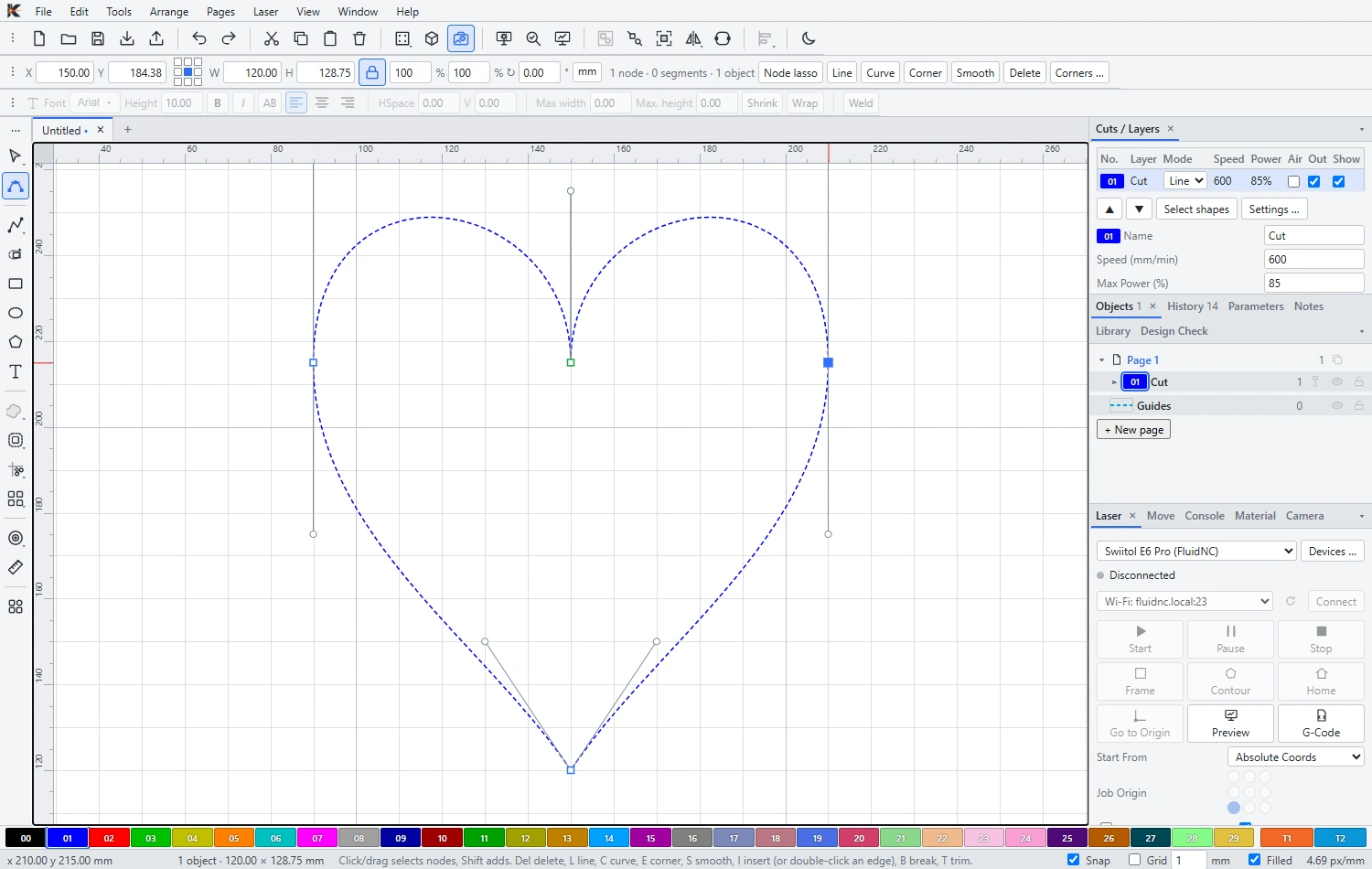
| Azione | Come |
|---|---|
| Selezionare nodi | Clic, Maiusc+clic, riquadro (o lazo dei nodi) o Ctrl+A |
| Spostare nodi | Trascinali o spostali con i tasti freccia |
| Eliminare un nodo | D o Canc |
| Inserire un nodo | I, o doppio clic su un segmento |
| Segmento come linea / curva | L / C |
| Nodo come angolo / morbido | E / S |
| Spezzare il percorso nel nodo | B |
| Accorciare il bordo fino alle intersezioni | T |
Eliminando un segmento, il percorso si divide in quel punto. Ogni operazione è un passo di annullamento.
Annulla e cronologia
Ctrl+Z annulla, Ctrl+Y (o Ctrl+Maiusc+Z) ripete. La finestra Cronologia (accanto a Oggetti) elenca le ultime 200 modifiche per nome, come “Sposta” o “Offset”; un clic su una riga salta di più passi avanti o indietro in una volta.