KerfCut Estúdio para oficinas e empresas

Uma base muda de 180 para 210 mm.

Veja a mesma peça na montagem em 3D, na mesa de corte e na prévia do percurso. O vídeo acompanha a alteração dentro do Estúdio.

Gravação do KerfCut

Organizador

15 s

A largura da base passa de 180 para 210 mm. As divisórias continuam visíveis na montagem.

Dentro do software

O que você precisa produzir?

Todos os recursos do Estúdio
Tela do KerfCut para caixas e divisórias
Tela do software em inglês · toque para ampliar

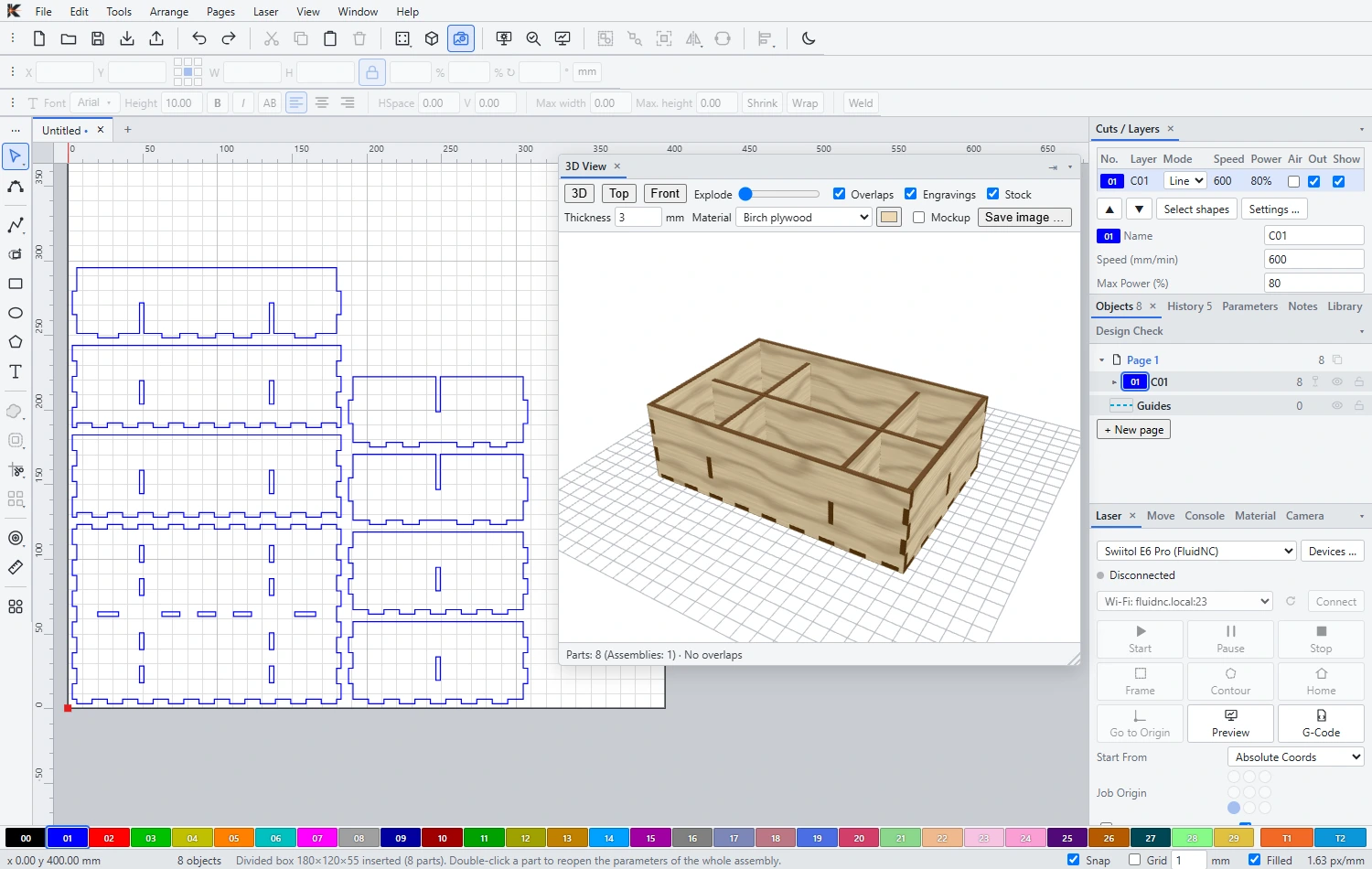
Gerar o conjunto pelas medidas

Ao trocar a espessura da chapa, as paredes mudam de posição e o espaço interno muda junto. O gerador aceita compartimentos em milímetros ou em proporção, como 1:2:1.

Confira no conjunto 3D quais paredes se encontram antes de preparar as chapas.

Ver as opções desta ferramenta
Tela do KerfCut para artes dos clientes
Tela do software em inglês · toque para ampliar

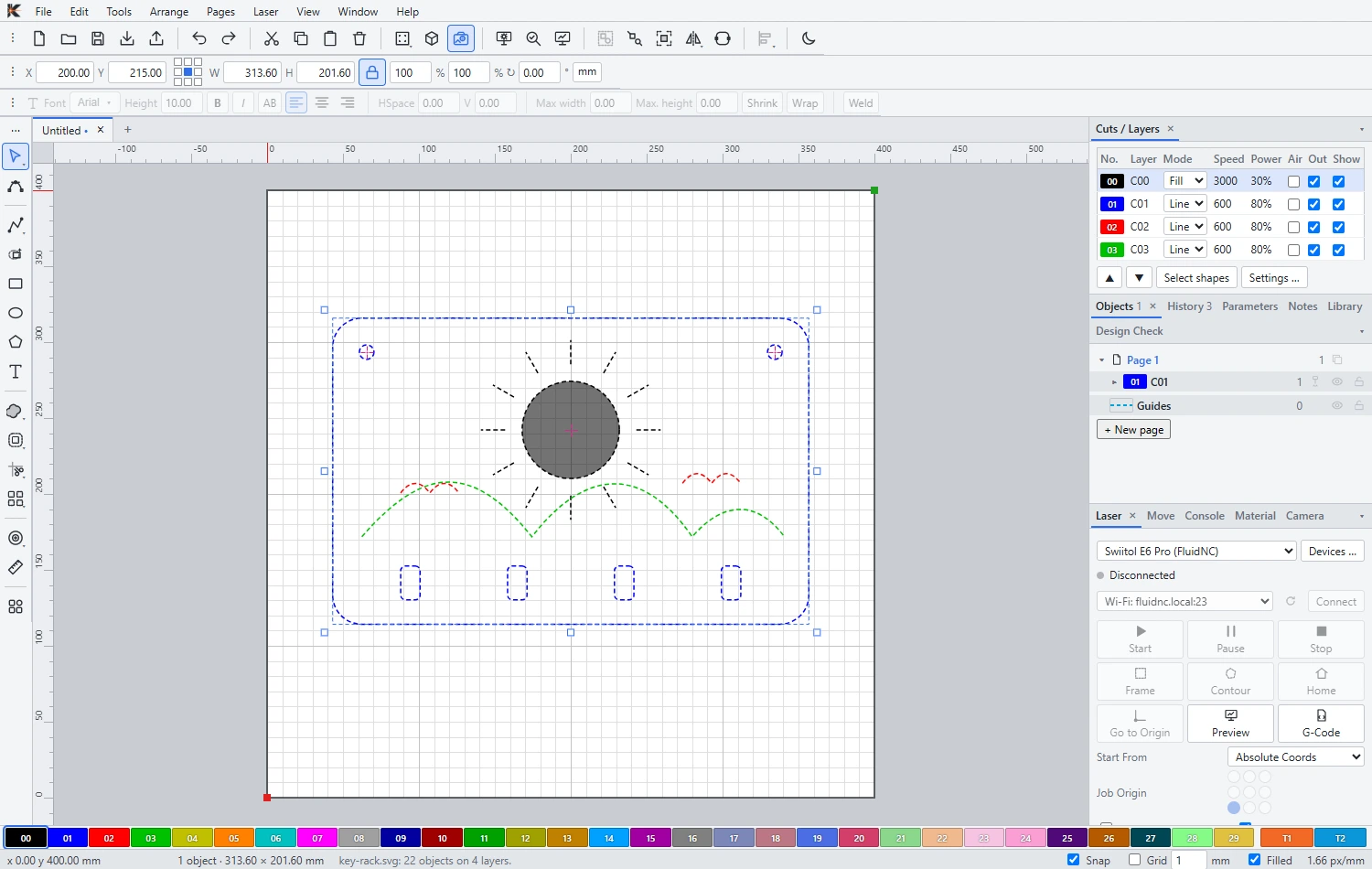
Abrir a arte e conservar as curvas

Arquivos SVG, DXF, PDF e LightBurn entram no editor. A cor do desenho pode ser associada à camada de corte ou de gravação. No instalador Windows, o conversor também lê CDR, CMX e DWG localmente.

Uma assinatura em foto pode ser vetorizada pela linha de centro. Os pontos ficam disponíveis para edição.

Ver as opções desta ferramenta
Tela do KerfCut para aproveitamento da chapa
Tela do software em inglês · toque para ampliar

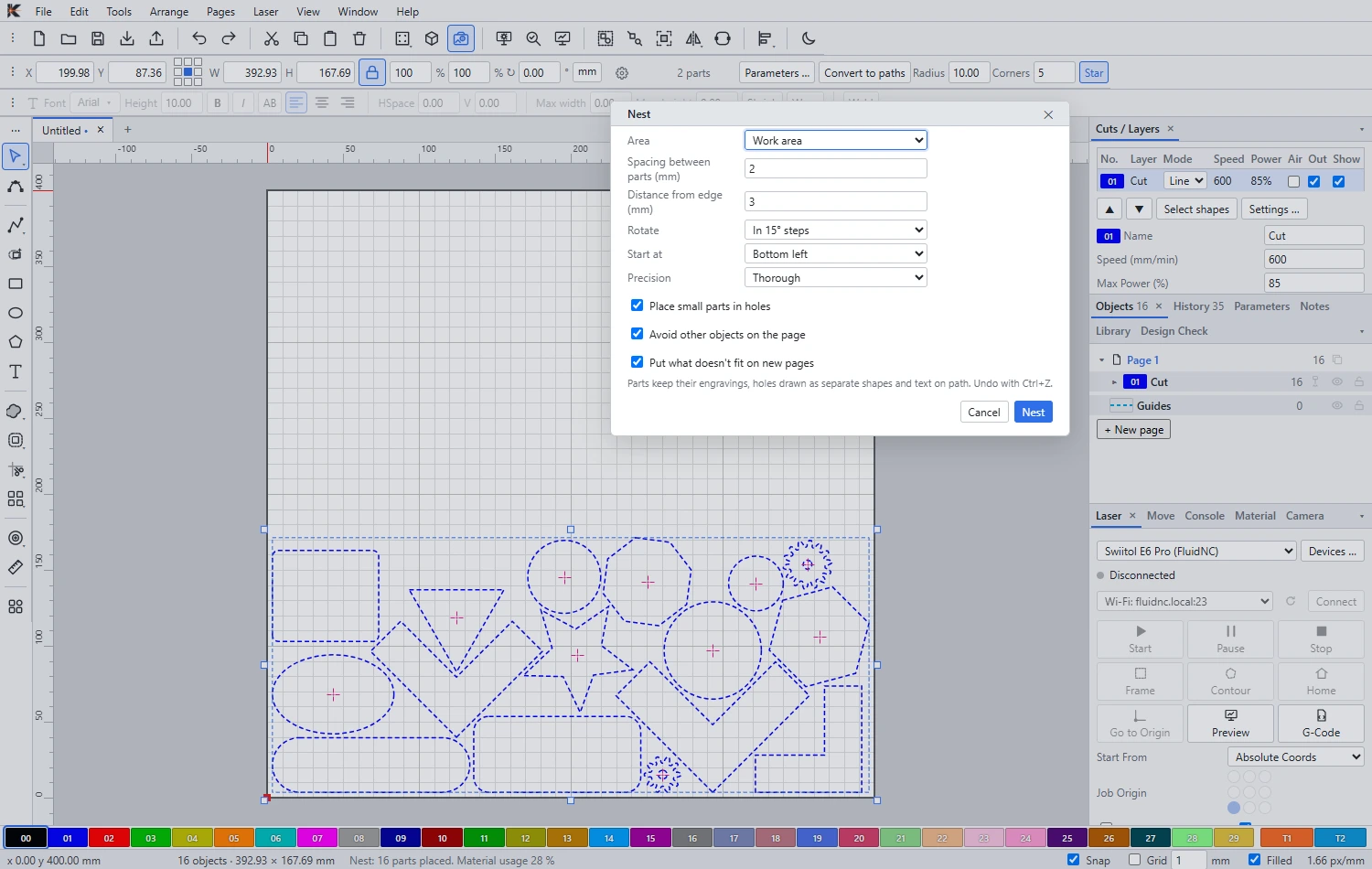
Distribuir os contornos reais

A distribuição usa o contorno de cada peça e o afastamento configurado. Uma peça pequena pode ocupar o espaço dentro da abertura de outra quando há folga suficiente.

A prévia permite conferir posições e rotações antes de aceitar a disposição.

Ver as opções desta ferramenta
Tela do KerfCut para traçados duplicados
Tela do software em inglês · toque para ampliar

Evitar duas passagens no mesmo lugar

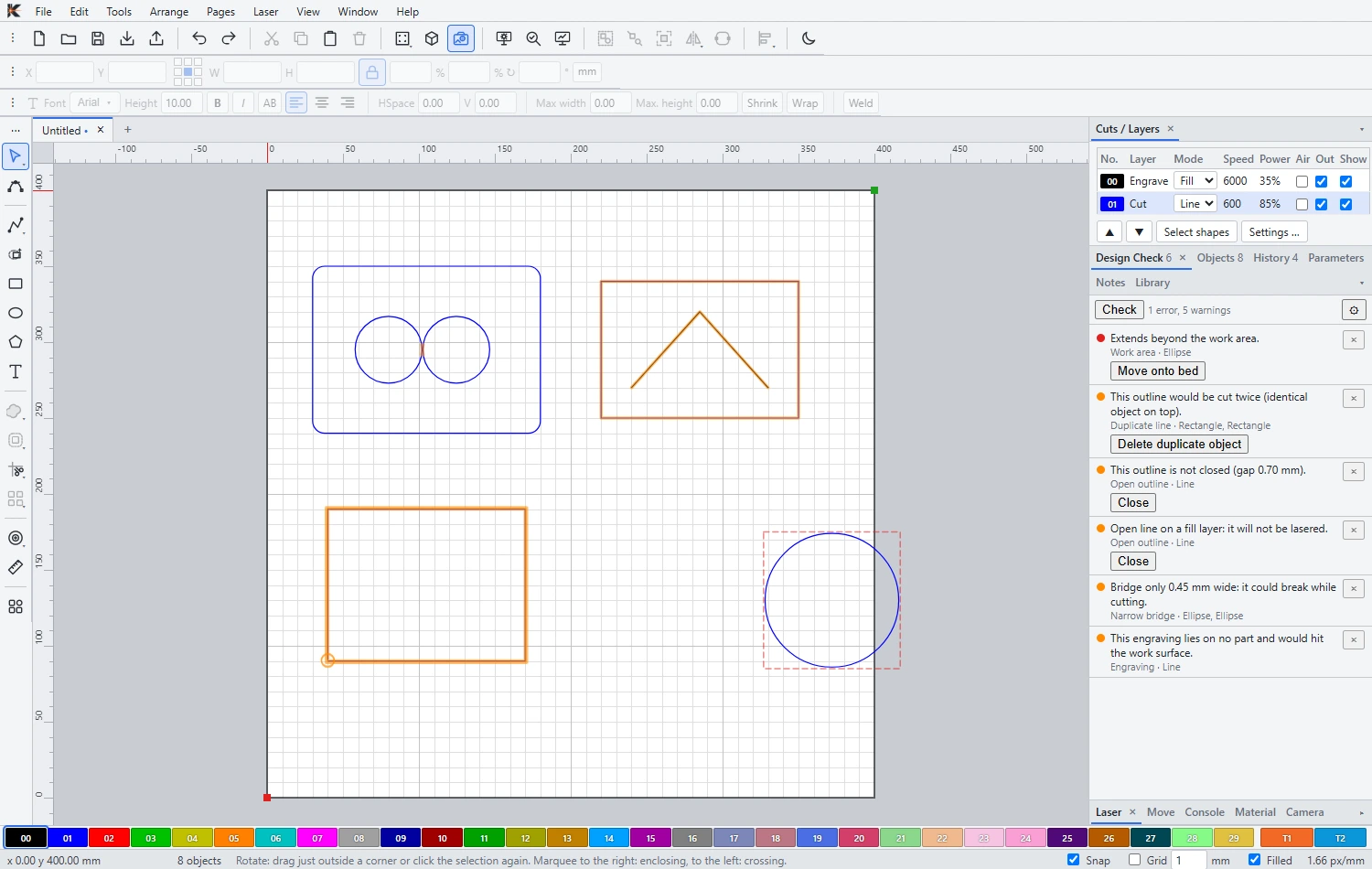
Dois círculos exatamente sobrepostos parecem um furo só na tela. O verificador aponta a coincidência para que o operador confira a correção antes do corte.

Ao remover o duplicado, o furo continua no desenho e a segunda trajetória desaparece.

Ver as opções desta ferramenta
Tela do KerfCut para teste de material
Tela do software em inglês · toque para ampliar

Encontrar o ajuste para a chapa recebida

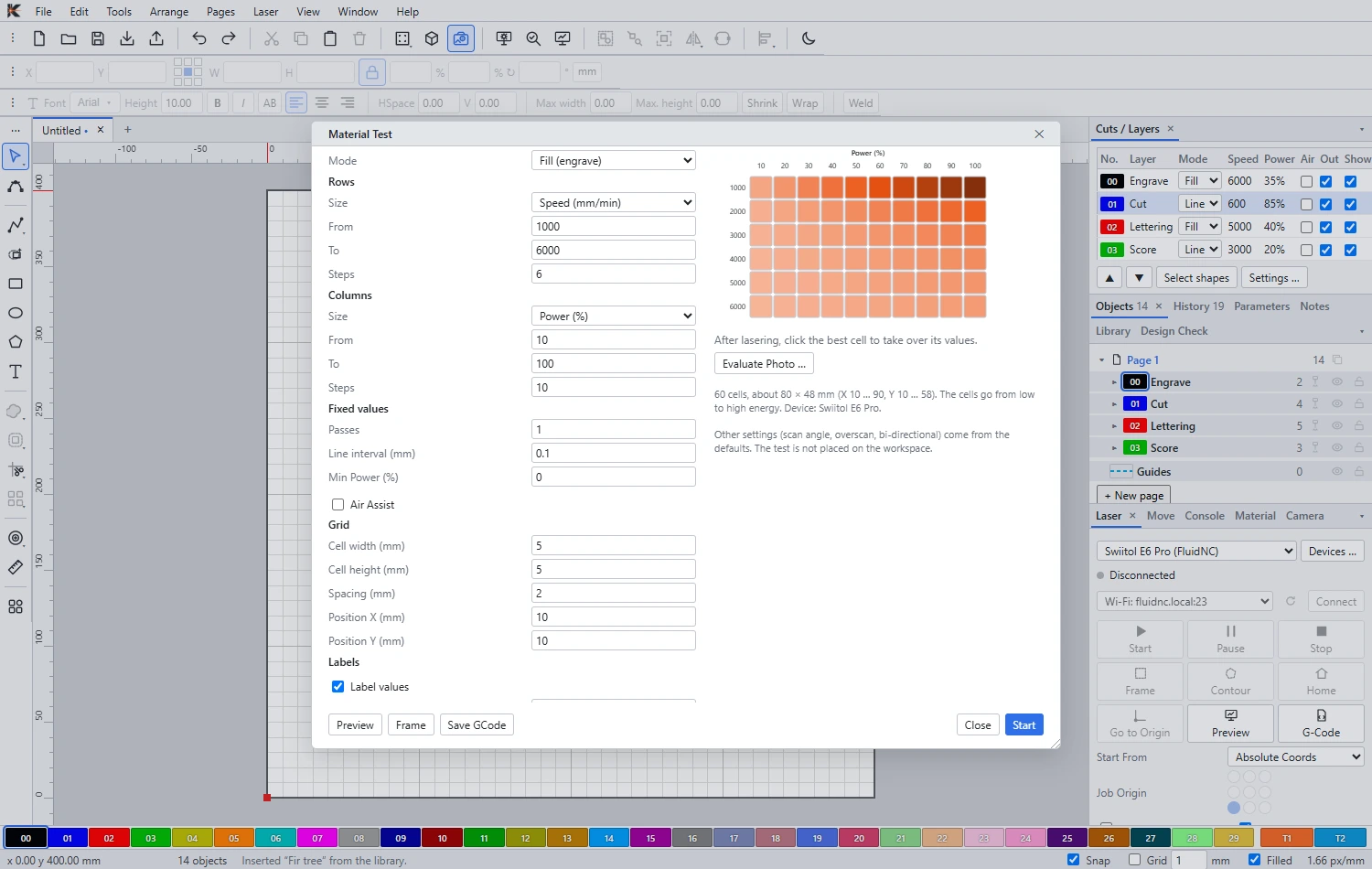
Uma grade de teste distribui combinações de velocidade e potência em células identificáveis. O resultado físico permite escolher a célula adequada ao material recebido.

O teste de folga permite escolher quanto compensar o corte para que duas peças encaixem.

Ver as opções desta ferramenta
Tela do KerfCut para nomes e números em série
Tela do software em inglês · toque para ampliar

Personalizar cada unidade do lote

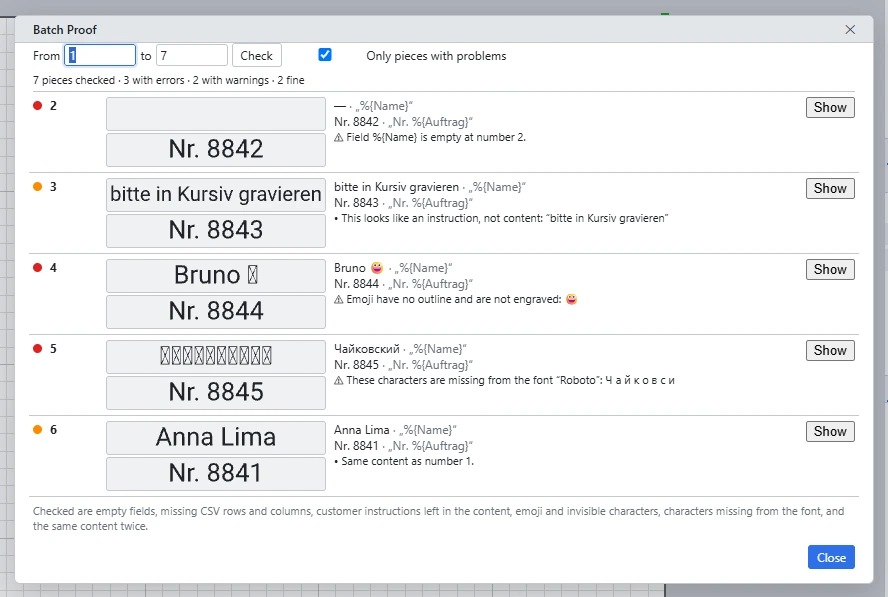
O mesmo desenho recebe nomes de um CSV e números com zeros à esquerda. A conferência do lote permite revisar as inscrições antes de produzir as etiquetas.

Um QR ou código de barras pode acompanhar o registro. A composição da etiqueta é reaproveitada em todo o lote.

Ver as opções desta ferramenta

Compatibilidade

Serve na minha máquina?

A controladora é a placa que recebe o desenho e comanda os movimentos. Escolha o nome que aparece no painel ou no manual da sua máquina.

Ruida DSP Trabalho em arquivo

Leve o desenho da tela à controladora Ruida.

  1. Arquivo .rd

    O KerfCut reúne os contornos e as camadas em um arquivo de trabalho.

  2. Rede local ou pendrive

    Envie pela rede usando o protocolo UDP ou salve o arquivo .rd para levá-lo à máquina em um pendrive.

  3. Painel da máquina

    No controle direto, confira a origem e o sentido dos eixos do seu modelo. Esse modo é experimental.

GRBL / grblHAL Envio contínuo

Acompanhe o trabalho enquanto o computador envia o desenho.

  1. G-code

    O editor transforma as camadas em movimentos e níveis de potência.

  2. Porta USB

    O computador envia os comandos à placa. Algumas controladoras também oferecem rede.

  3. Estado ao vivo

    A placa informa o estado do trabalho e aceita ajustes de velocidade durante o envio. O perfil GRBL requer a versão 1.1.

FluidNC Envio ou memória

Escolha de onde a máquina vai ler o trabalho.

  1. G-code

    Prepare a trajetória das camadas no editor e confira a prévia.

  2. USB ou Wi-Fi

    Conecte por cabo ou localize a placa FluidNC na rede da oficina.

  3. Computador ou cartão

    Além do envio contínuo, o perfil permite carregar o arquivo no cartão SD ou na memória da controladora quando disponíveis.

xTool D1 Envio por USB

Identifique a D1 antes de escolher o perfil.

  1. Perfil da família D1

    O assistente procura a identificação xTool informada pela própria placa.

  2. Porta USB

    O computador envia o trabalho por cabo. Outros modelos xTool podem usar um protocolo próprio.

  3. Conferência no equipamento

    O envio termina quando a última linha é aceita. A documentação do perfil ainda registra o teste em máquina física como pendente.

Marlin Envio linha a linha

O computador acompanha a resposta de cada linha.

  1. G-code para Marlin

    Selecione uma placa com o firmware Marlin configurado para laser.

  2. Porta USB

    O editor envia uma linha de cada vez e aguarda a resposta para prosseguir.

  3. Leitura de posição

    O perfil consulta a posição dos eixos pelo comando M114. A configuração do firmware determina os recursos disponíveis.

Smoothieware Envio linha a linha

Use a escala de potência da sua controladora.

  1. G-code para Smoothieware

    O perfil traduz a potência da camada para a escala de 0 a 1 usada pela placa.

  2. Porta USB

    O editor envia as linhas do trabalho à medida que a controladora as aceita.

  3. Conferência do perfil

    Confirme que o equipamento usa Smoothieware e confira a área útil registrada antes de preparar o primeiro projeto.

K40 · M2 Nano CO₂ por USB

Identifique a placa da sua K40.

  1. Placa Lihuiyu

    No programa original da máquina, procure o campo Mainboard. A variante registrada ali determina como o driver interpreta a velocidade.

  2. USB no computador

    Com a variante confirmada, o painel CO₂ por USB envia o projeto à placa. O simulador também pode ensaiar o percurso.

  3. Conferência física

    Se a revisão estiver em dúvida, use o simulador. Quando a placa não informar o fim do movimento, confirme a conclusão na máquina.

Como conferir a variante Nano

JCZ LMC · EZCAD2 Gravação galvo

Confira a placa, a fonte e a lente do seu galvo.

  1. Controladora JCZ LMC

    A identificação da placa e o uso de EZCAD2 orientam a escolha do perfil. Anote também a fonte instalada, como fibra ou UV.

  2. USB no computador

    Os perfis JCZ abrem no simulador. No aplicativo de computador, a ligação física é feita por USB na placa selecionada.

  3. Calibração da unidade

    A configuração de fábrica, a correção da lente e o ensaio da revisão da placa são necessários para validar o campo de gravação.

O que conferir no galvo JCZ

Outra / não sei Identificação da máquina

Encontre o modelo sem abrir a máquina.

  1. Marca e modelo

    Procure a etiqueta externa ou a identificação na nota fiscal.

  2. Nome da controladora

    Veja a tela inicial do painel ou a seção de informações do programa que você já usa.

  3. Consulte a equipe

    Informe o que encontrou no campo “Máquina ou controladora”. A equipe verifica qual fluxo pode atender à sua oficina.

Projetos do KerfCut

Veja o conjunto por todos os lados

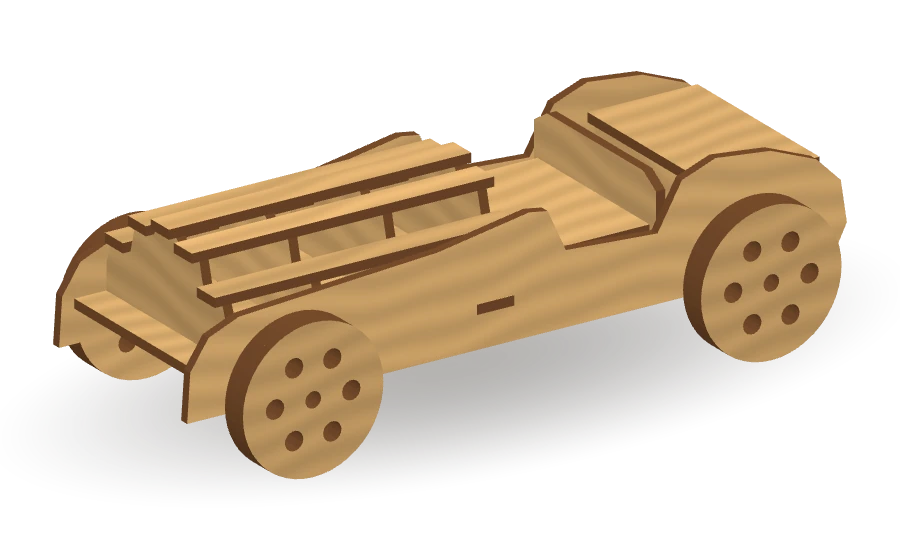
Roadster de madeira montado, renderizado a partir do projeto
Vista do modelo montado no Estúdio

Miniatura em compensado

Roadster de madeira

A curvatura do capô vem de cinco ripas. Vire o carro para ver como os discos das rodas se alinham com o chassi.

Fluxo de trabalho

Onde cada software entra na oficina

LaserGRBL

Converte imagens em trajetórias e envia G-code para controladoras GRBL. É um fluxo para quem parte de uma arte e quer gravá-la na máquina.

LightBurn

Reúne desenho, operações por camada e prévia do trabalho. Uma aplicação é organizar a gravação de uma placa e o corte de seu contorno.

KerfCut Estúdio

Você acompanha a montagem com espessura e encaixes, a posição das peças na mesa 2D e a sequência de corte. O vídeo do organizador mostra as três vistas no próprio programa.

Ver essa operação

Atendimento KerfCut

Leve o Estúdio para a sua oficina

Software com implantação

A equipe combina a configuração da estação e da controladora. O pacote inclui a ficha de implantação, um guia e um projeto de referência para conferir a instalação.

Versão para sua empresa

Descreva uma família de peças ou uma etapa que sua equipe repete. A KerfCut avalia as regras do projeto, o equipamento e a viabilidade de uma adaptação antes de definir a proposta.

Solicitar uma versão personalizada →

Formação de operadores

No Curso Oficina, a equipe pratica encaixes no transportador com alça e curvatura na caixa de tampa flexível. O programa inclui vídeos legendados, projetos editáveis e fichas de trabalho.

Ver o curso e a matrícula →